
バージョンアップ解説 -自動車販売・整備管理ソフト「CarStore System SP」-
- ホーム
- 自動車販売管理ソフト「Car Store System SP」
- バージョンアップ解説
- 「Ver1.1」→「SP版 Ver2.05」

「Ver1.1」→「SP版 Ver2.05」バージョンアップの解説
自動車販売管理ソフト「Car Store System Ver1.1」から「SP Ver2.05」へバージョンアップとデータの引継ぎ方法を解説しています。 ※Ver1.×系からSP版へのバージョンアップは有償アップグレードとなり、新たなライセンスキーが必要となります。
- 「Ver1.0」から「SP Ver2.05」へ、直接バージョンアップする事は出来ません。「Ver1.0」から「Ver1.1」へのバージョンアップを済ませた後に、改めて「SP Ver2.05」へのバージョンアップを行ってください。詳しくは解説をご覧下さい。「Ver1.0」から「Ver1.1」へのバージョンアップ解説。
※Windows XP以外の環境では「Ver1.1」→「SP Ver2.05」のデータ移行が正常に行われないことが確認されました。Windows 7/Windows Vistaで「Ver1.1」→「SP Ver2.05」のデータ移行を希望される場合、お問い合わせよりご連絡ください。
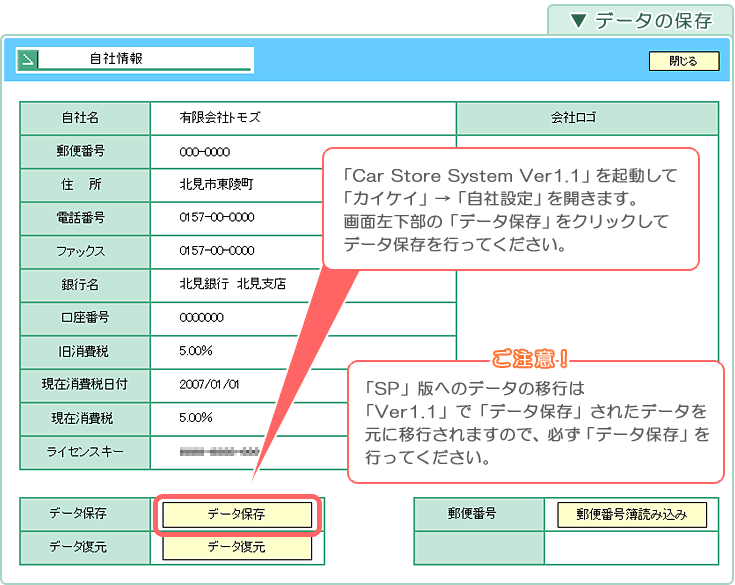
データの保存 Ver1.1
- 「Car Store System Ver1.1」を起動します。「カイケイ」から「自社設定」を開き「データ保存」をクリックして最新のデータをバックアップします。
- 「Car Store System Ver1.1」から「Tomods_car_setupSP Ver2.05」へのバージョンアップの際には、「Ver1.1」のバックアップデータを参照してデータの移行が行われますので、バージョンアップの前に必ず「Ver1.1」の「データ保存」を行ってください。
- 「データ保存」を行ったら「Car Store System Ver1.1」を終了します。
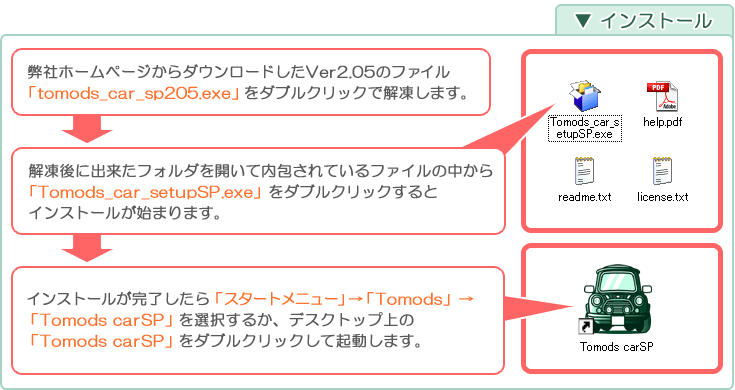
インストール
- 弊社ホームページからダウンロードした「Car Store System SP Ver2.05」版ファイル(tomods_car_sp205.exe)をダブルクリックして解凍します。
- 解凍後に出来たファイルの中から「Tomods_car_setupSP.exe」をダブルクリックしてインストールします。
- インストールが完了したら「スタートメニュー」→「Tomods」→「Tomods carSP」を選択するか、デスクトップ上の「Tomods carSP」をダブルクリックして起動します。
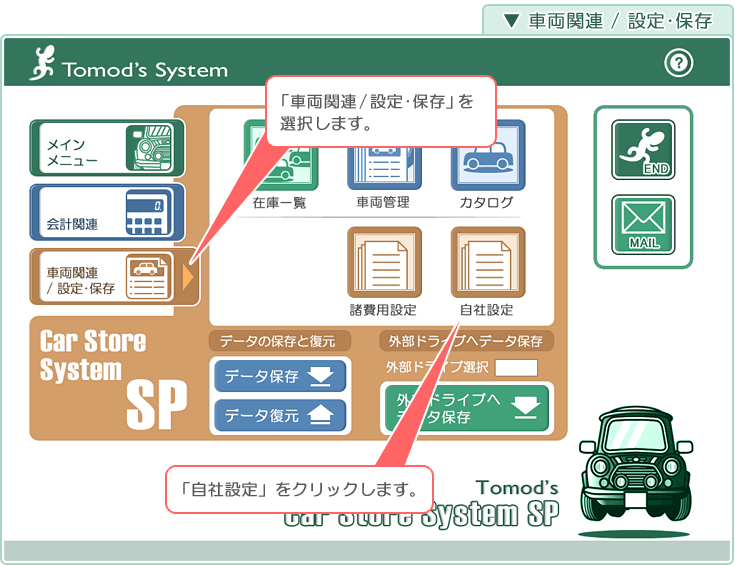
車両関連/設定・保存
- ソフトが起動したら「車両関連/設定・保存」を選択し、「自社設定」をクリックします。
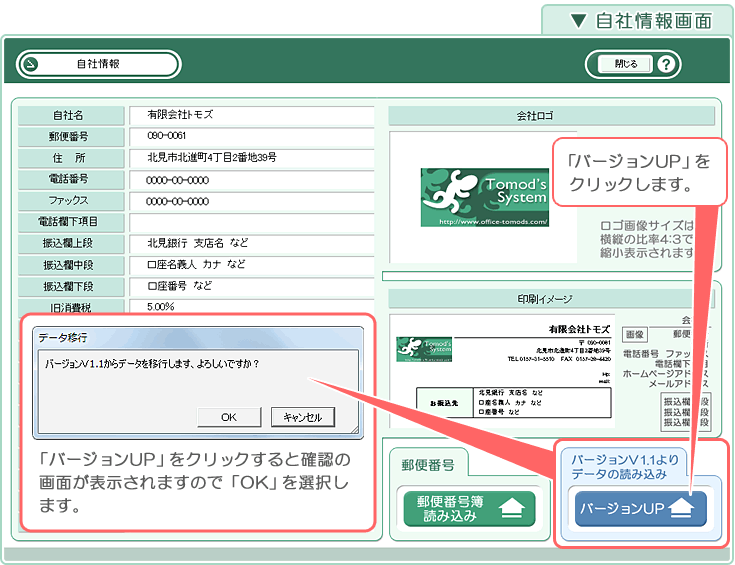
自社情報画面
- 「自社情報」画面が表示されたら「バージョンUP」をクリックします。
- 「バージョンUP」をクリックすると、確認の画面が表示されますので「OK」を選択します。
※もしもバージョン1.1のデータが存在しない時には、空のデータを書き込まれてしまいます。データが入っている状態のSP版では絶対にバージョンアップボタンを押さないでください。万が一、押してしまった場合は消えてしまったデータを取り戻すことは出来ません。ただし速やかに「復元」を行うことで前回保存したデータを復元することができます。データが空の状態で保存したり、終了時の「保存しますか」でOKを選択するとデータは完全に取り戻せなくなります。ご注意ください。
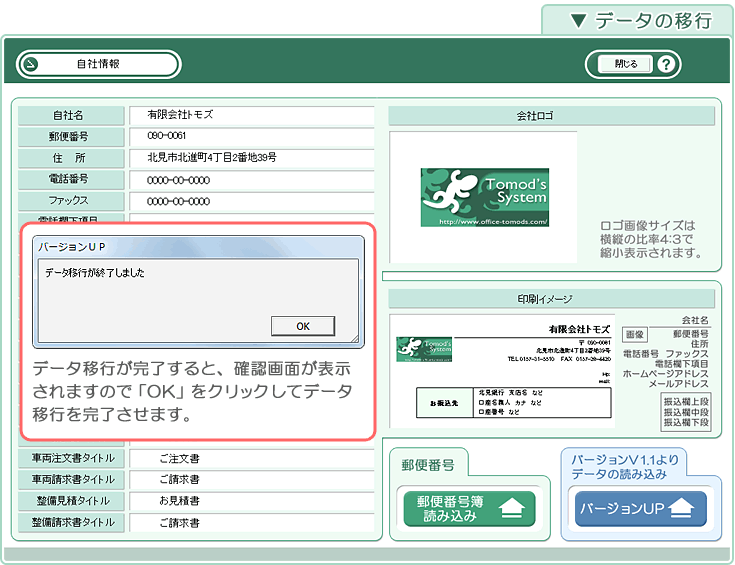
データの移行
- データ移行が始まると処理の間、画面が真っ白くなる場合があります。
- データの移行が完了すると、確認画面が表示されますので「OK」をクリックしてデータ移行を完了させます。
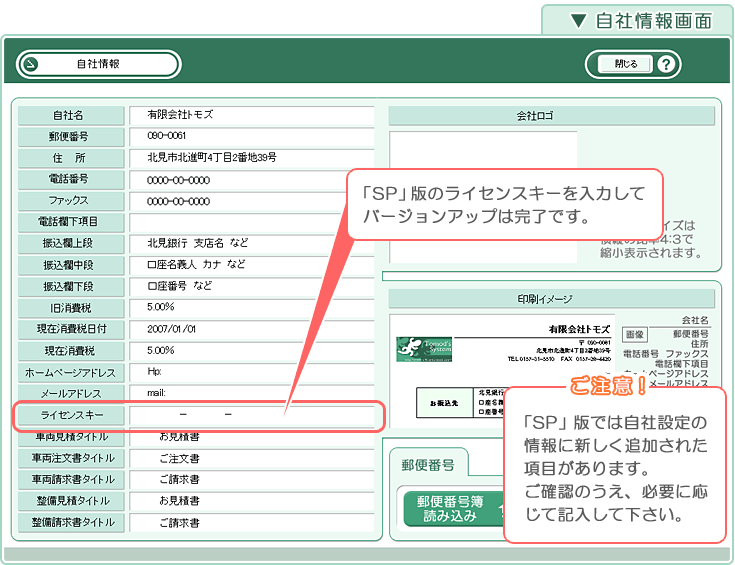
自社情報
- 再び「自社情報」画面に戻りますので、データが新しくなっているか確認してください。
- 無事データ移行がされていたら「SP」版のライセンスキーを入力してバージョンアップは終了です。
- また「SP」版では、「自社情報」に新しく追加された項目があります。ご確認のうえ必要に応じて記入してください。
- 以上の作業を行うことにより、「Ver1.1」版で登録したデータは「SP」版に引継がれました。
- バージョンアップの作業は以上ですが、ライセンスが正常に認証されているかを確認する為に「データ保存」または「外部ドライブへデータ保存」を行います。詳しくは、次の項目で解説しています。
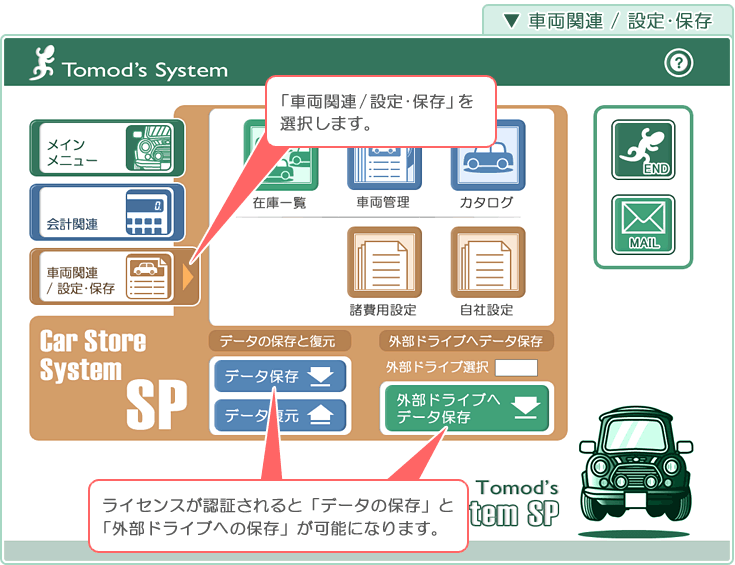
ライセンス認証の確認「車両関連/設定・保存」
- 「車両関連/設定・保存」メニューに戻り「データ保存」または「外部ドライブへデータ保存」を行ってください。
- 「データ保存」または「外部ドライブへデータ保存」はライセンス認証されないと使用できない機能ですので、ライセンス認証の確認が出来ます。
- 「データ保存」ボタンをクリックして「データを保存をします、よろしいですか?」と確認メッセージが出れば、ライセンスが認証されていることになります。
- 「データ保存」ボタンをクリックしても反応が無い場合、ライセンスは認証されていないことになります。

Copyright (C) 2007-2013 Tomod's System. All Rights Reserved.