
バージョンアップ解説 -自動車販売・整備管理ソフト「CarStore System SP」-
- ホーム
- 自動車販売管理ソフト「Car Store System SP」
- バージョンアップ解説
- 「Ver2.00~Ver2.04」→「Ver2.05」

「Ver2.00~Ver2.04」→「Ver2.05」のバージョンアップ解説
自動車販売管理ソフト「Car Store System SP Ver2.00~Ver2.04」から「SP Ver2.05」へのバージョンとデータ引継ぎ(移行)方法を図解で解説しています。
- 「SP Ver2.05」をインストールする前に、現行バージョンで「データ保存」を行ってください。
- 「SP Ver2.05」から「Windows Vista」の一部で起こる「Program files」内でのデータ保存時における エラーを回避する為、ソフトのインストール先フォルダが変更となりました。これにより「SP Ver2.00~Ver2.04」から「SP Ver2.05」へバージョンアップする場合の手順が通常とは異なりますので、以下の解説に従ってバージョンアップを行ってください。
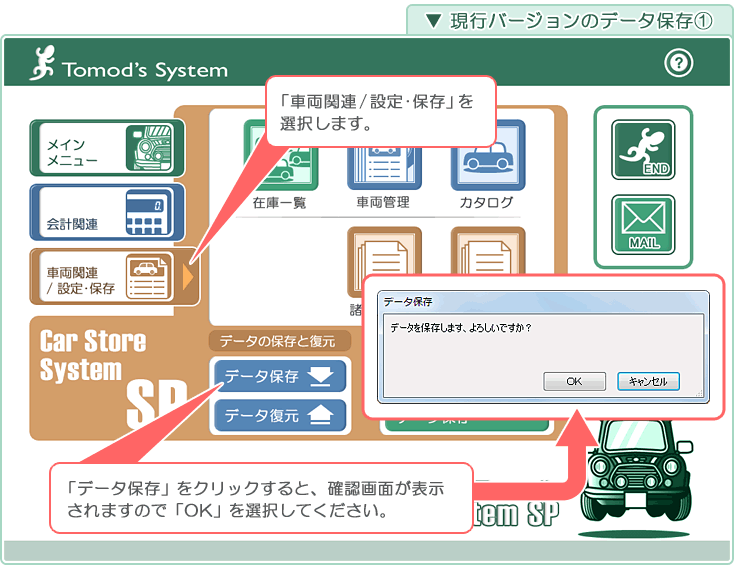
現行バージョンのデータ保存1 「車両/設定・保存」画面
- 「SP Ver2.05」版のインストールを行う前に、現行バージョンの「Car Store System SP」を起動して 「データ保存」を必ず行ってください。
- 現行バージョンの「Car Store System SP」を起動したら、トップメニューから「車両/設定・保存」メニューを選択して 「データ保存」をクリックします。
- 確認画面が表示されますので「OK」をクリックします。
- 「データ保存」をクリックしても反応が無い場合は、ライセンスの認証がされていない可能性があります。入力したライセンスキーに間違いが無いか確認して、ライセンス認証の確認を行ってください。
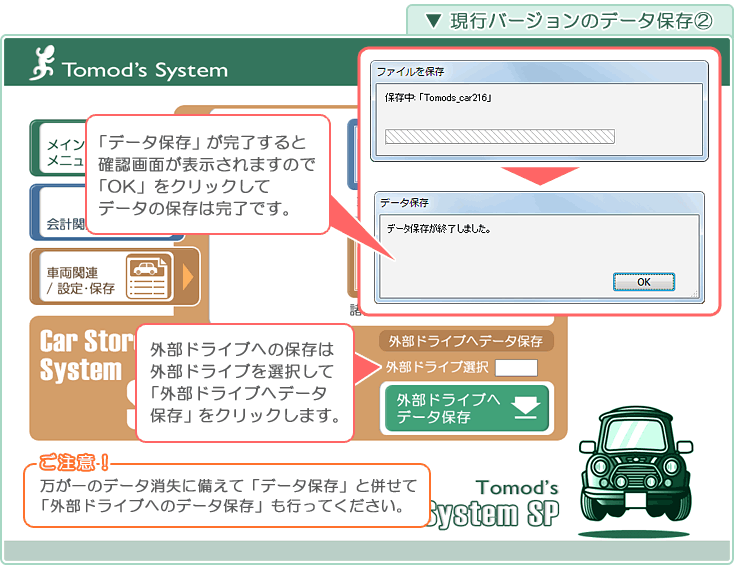
現行バージョンのデータ保存2 「車両/設定・保存」画面
- データの保存が完了すると、再び確認画面が表示されますので「OK」をクリックして完了です。
- 万が一のデータ消失に備えて「データ保存」と併せて「外部ドライブへのデータ保存」を強くお勧め致します。
- 「外部ドライブへのデータ保存」は、保存したい外部ドライブを選択し「外部ドライブへデータ保存」をクリックします。他の手順は、上記の「データ保存」と同様なので割愛させていただきます。保存データは、選択したドライブの1階層目に「Tomods_car20.bak」という名前で保存されます。
- データの保存が完了したら、現行バージョンの「Car Store System SP」を終了します。
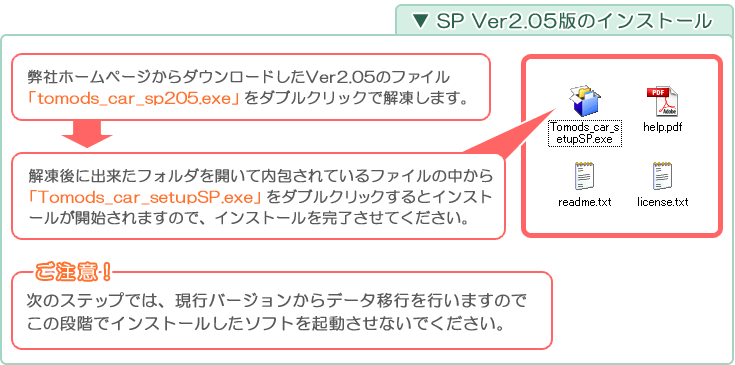
インストール
- 弊社ホームページから「SP Ver2.05」のファイル(tomods_car_sp205.exe )をダウンロードしたら、ダブルクリックで解凍します。
- 解凍後に出来たファイルの中から「Tomods_car_setupSP.exe」をダブルクリックしてインストールします。
- 次のステップでは、現行バージョンからデータの移行作業を行いますので、まだソフトは起動しないでください。
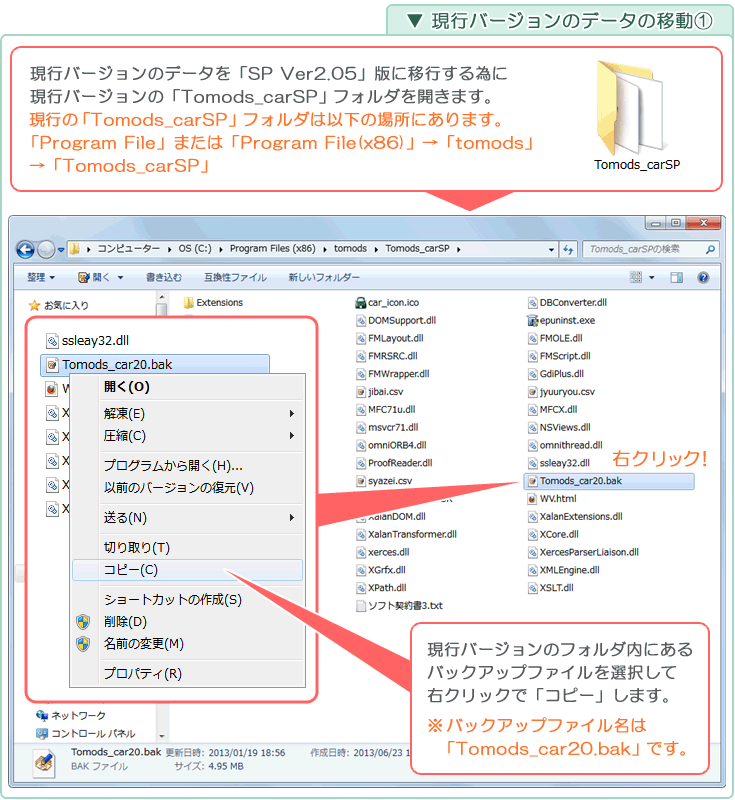
現行バージョンのデータの移動1
- 現行バージョンのデータを「SP Ver2.05」版に移動する為に、現行バージョンの「Tomods_carSP」フォルダを開きます。現行の「Tomods_carSP」フォルダは「Program File」→「tomods」→「Tomods_carSP」にあります。
- 現行バージョンのフォルダ内にあるバックアップファイル「Tomods_car20.bak」を選択して、右クリップで「コピー」を選択します。
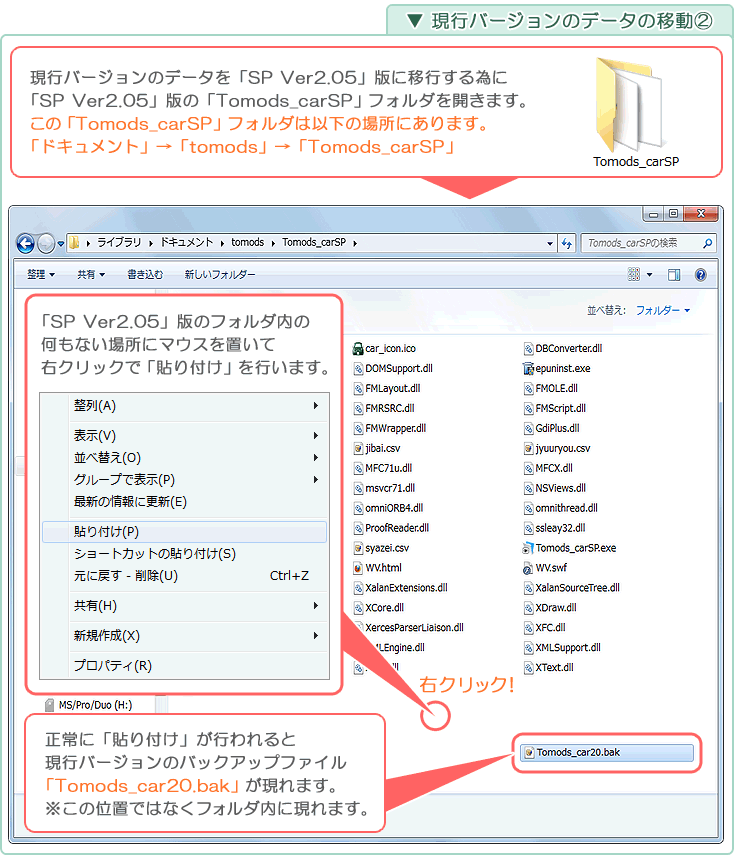
現行バージョンのデータの移動2
- 現行バージョンのデータを「SP Ver2.05」に移動する為に、「SP Ver2.05」の「Tomods_carSP」フォルダを開きます。「SP Ver2.05」の「Tomods_carSP」フォルダは「ドキュメント」→「tomods」→「Tomods_carSP」にあります。
- 「SP Ver2.05」のフォルダ内の何もない場所にマウスを置いて、右クリップで「貼り付け」を選択します。
- 正常に「貼り付け」が行われると、現行バージョンのバックアップファイル「Tomods_car20.bak」が現れます。
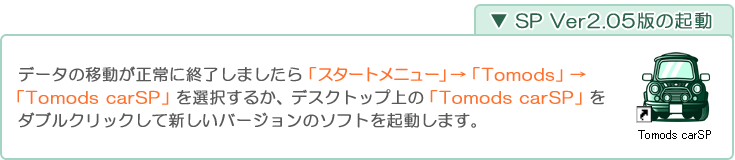
「SP Ver2.05」版の起動
- 「SP Ver2.05」の「Car Store System」を起動します。「スタートメニュー」→「Tomods」→「Tomods carSP」を選択するか、デスクトップ上の「Tomods carSP」をダブルクリックして起動します。
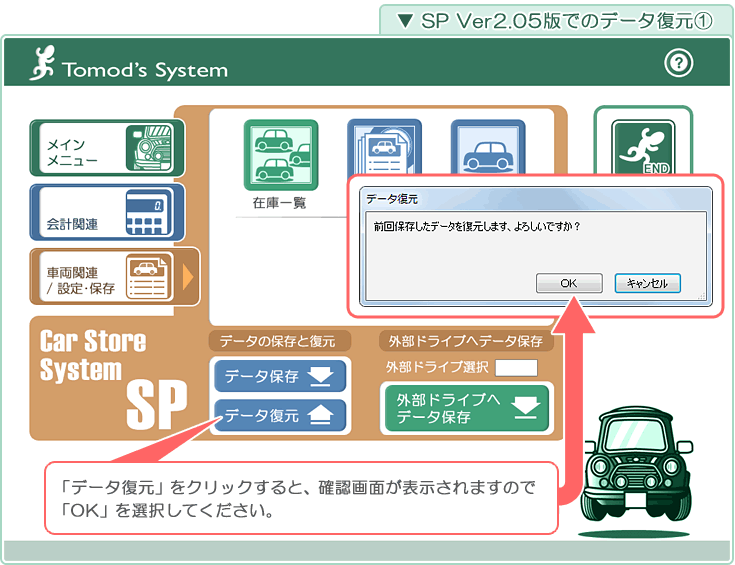
「SP Ver2.05」版でのデータ復元1 「車両/設定・保存」画面
- 「SP Ver2.05」の「Car Store System」を起動したら、トップメニューから「車両/設定・保存」メニューを選択して 「データ復元」をクリックすると確認画面が表示されますので「OK」を選択してください。
- 先ほど保存したデータの復元が開始されます。
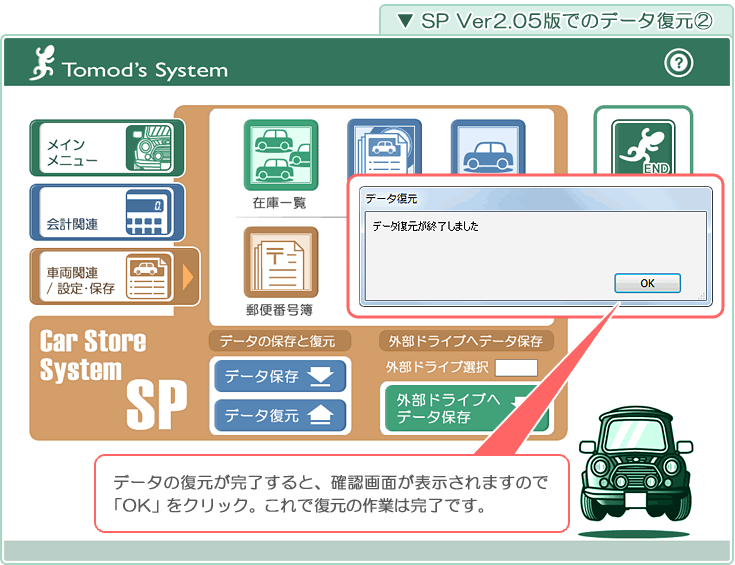
「SP Ver2.05」版でのデータ復元2 「車両/設定・保存」画面
- データの量にもよりますが、データの復元には20秒から30秒ほど掛かります。データの復元が終わると、終了を知らせる確認画面が表示されますので「OK」を選択します。
- 正常にデータが復元されたかを確認してください。問題が無いようでしたらデータの復元は完了です。
- 「SP Ver2.05」の「Car Store System」を起動して「データの復元」を行わずにソフトを終了、かつ終了時に「終了前にデータを保存しますか?」で「OK」を選択してしまうと、デフォルトのデータが保存されてしまい。上記で保存したデータを失ってしまう事になりますので、必ず「データの復元」を完了させてから終了してください。また、この様な事態が起こってしまった時に備える為にも「データ保存」と併せて「外部ドライブへのデータ保存」を強くお勧め致します。

Copyright (C) 2007-2013 Tomod's System. All Rights Reserved.