
データの保存について -自動車販売・整備管理ソフト「Car Store System SP」-
- ホーム
- 自動車販売管理ソフト「Car Store System SP」
- データの保存について

データの保存について
自動車販売管理ソフト「Car Store System SP」版の「データの保存」について解説します。お客様の入力したデータは、通常保存の他にバックアップ用としてデータを別の場所に保存することが出来ます。ここではデータの保存の仕組みと、バックアップ用データの作成方法を項目ごとに分けて説明しています。※Ver2.16以降の対象外部ドライブは「D~K」に増えました。
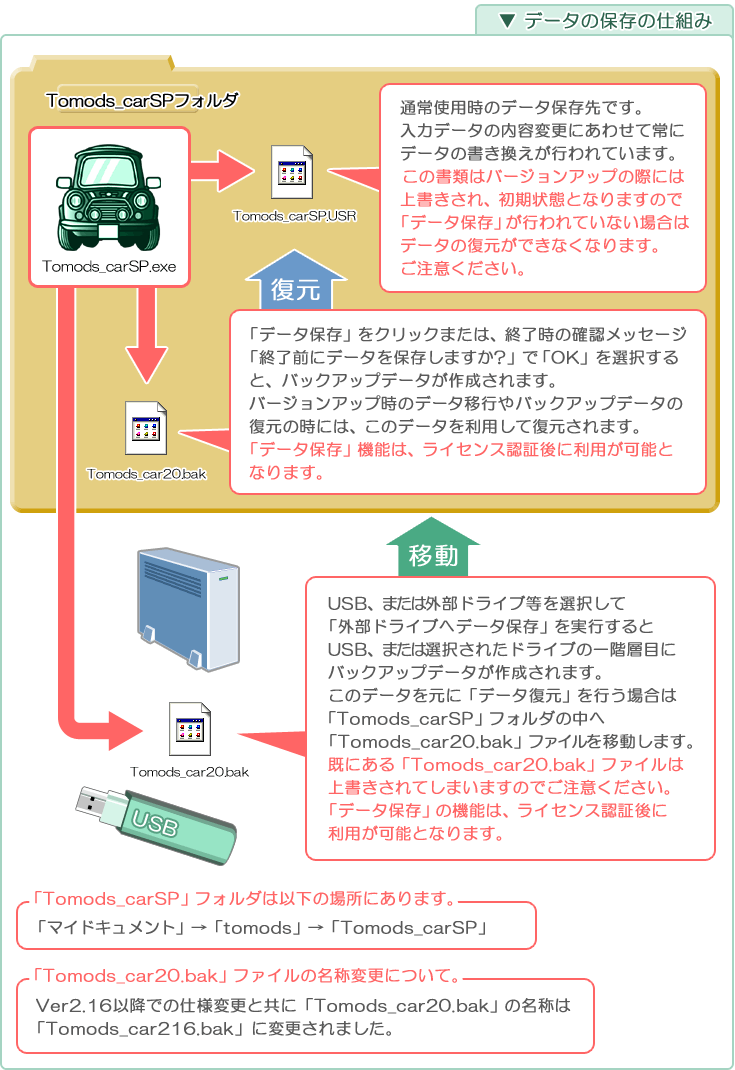
データの保存の仕組み
- 通常使用時の保存データ「Tomods_carSP.USR」
「Tomods_carSP.USR」ファイルは、通常使用時に入力データの内容変更にあわせて常にデータの読み書きが行われるファイルです。このファイルはバージョンアップの際には上書きされ、データが入力されていない初期状態になりますのでご注意ください。試用期間中は、このファイルのみを使用して自動で保存が行われます。「Tomods_carSP.USR」ファイルは「Tomods_carSP」フォルダ内にあります。 - バックアップデータ「Tomods_car20.bak」の作成 ※Ver2.16以降は「Tomods_car216.bak」に仕様変更されました。
「Tomods_car20.bak」ファイルは「データ保存」または終了時の確認メッセージ「終了前にデータを保存しますか?」で「OK」を選択した場合に「Tomods_carSP」フォルダ内にバックアップデータ「Tomods_car20.bak」ファイルが作成されます。バージョンアップ時のデータ移行やバックアップデータの復元時には、このデータを利用して復元が行われます(データ復元)。※「データ保存」の機能は、ライセンス認証後に利用が可能となります。 - 外部ドライブへのバックアップデータ「Tomods_car20.bak」の作成 ※Ver2.16以降は「Tomods_car216.bak」に仕様変更されました。
USB、または外部ドライブ等を「D~K」から選択して「外部ドライブへデータ保存」を実行すると、USB、または選択された外部ドライブの一階層目にバックアップファイル「Tomods_car20.bak」ファイルが作成されます。このデータを元に「データ復元」を行う場合は「Tomods_car20.bak」ファイルを「Tomods_carSP」フォルダの中に移動します。既にある「Tomods_car20.bak」ファイルは上書きされますので、ご注意ください。※「データ保存」の機能は、ライセンス認証後に利用が可能となります。また外部ドライブは「D~K」が予め登録され利用できるようになっています。「D~K」以外のドライブに保存する場合は、一度「D~K」のドライブに保存してからコピーしてください。 - 「Tomods_carSP」フォルダの場所は「マイドキュメント」→「tomods」→「Tomods_carSP」です。SP版Ver2.04以前のバージョンはインストール先が異なりますので、SP版Ver2.04以前のバージョンを利用している方は最新版にバージョンアップしてください。
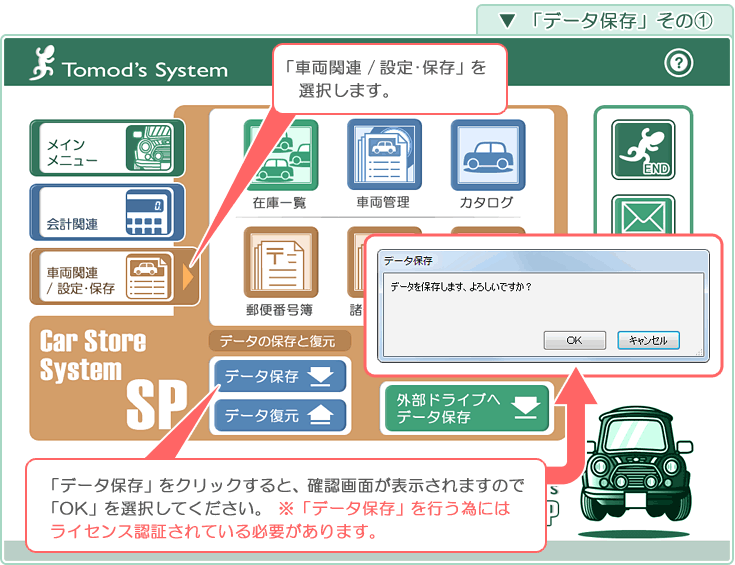
データの保存その1
- 「車両関連/設定・保存」を選択します。
- 「データ保存」をクリックすると、確認画面が表示されますので「OK」を選択してください。
- 「データ保存」ボタンをクリックしても反応が無い場合、ライセンス認証がされていない可能性があります。
※「データ保存」を行うにはライセンス認証されている必要があります。「データの保存」ボタンをクリックしても反応が無い場合には、ライセンス認証の確認を行ってください。ライセンス認証の確認方法の解説は、Ver2.16以降のバージョンをご利用の場合は「ライセンス認証の確認」を参照、Ver2.15以前のバージョンをご利用の場合は「ライセンス認証の確認」を参照してください。
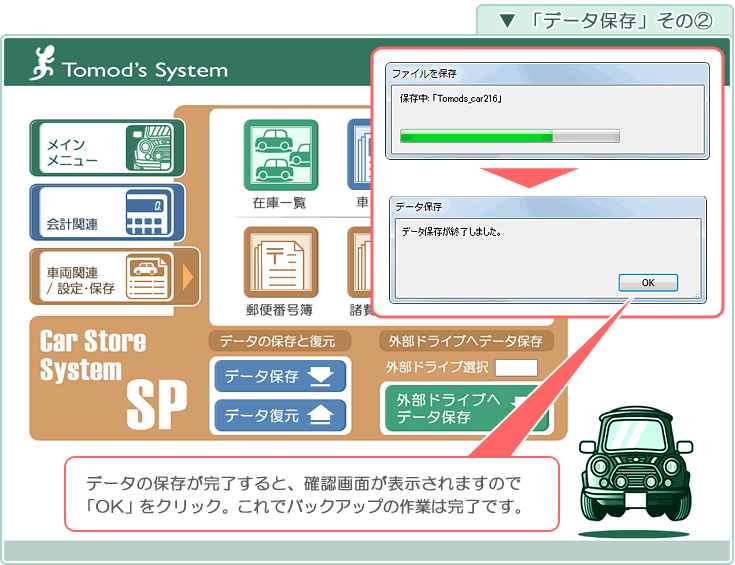
データの保存その2
- データの保存が始まると、進行状況が画面に表示されます。
- データの保存が完了すると、確認画面へと表示が切り替わりますので「OK」をクリックします。
- これで「Tomods_carSP」フォルダ内にバックアップデータ「Tomods_car20.bak」ファイルが作成(二回目以降は上書き)されましたので、バックアップ作業は完了です。 ※Ver2.16以降は「Tomods_car216.bak」に仕様変更されました。
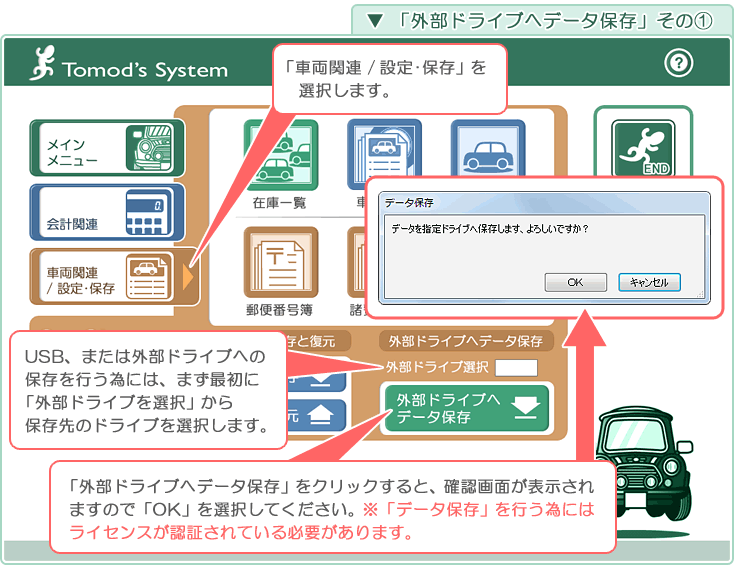
外部ドライブへデータ保存その1
- 「車両関連/設定・保存」を選択します。
- USB、または外部ドライブへの保存を行う為には、まず最初に「外部ドライブを選択」から、データの保存先となるドライブを選択します。※登録されているドライブは「D~K」です。USBが登録されているドライブに存在しない場合は、一度「D~K」のいずれかのドライブに保存してから、USBに複製してください。
- 「外部ドライブへデータ保存」をクリックすると、確認画面が表示されますので「OK」を選択してください。
- 「外部ドライブへデータ保存」ボタンをクリックしても反応が無い場合は、ライセンスが認証されていない可能性があります。 ※「データ保存」を行うにはライセンス認証されている必要があります。「外部ドライブへデータの保存」ボタンをクリックしても反応が無い場合には、ライセンス認証の確認を行ってください。確認方法の詳細については「ライセンス認証の確認」を参照してください。
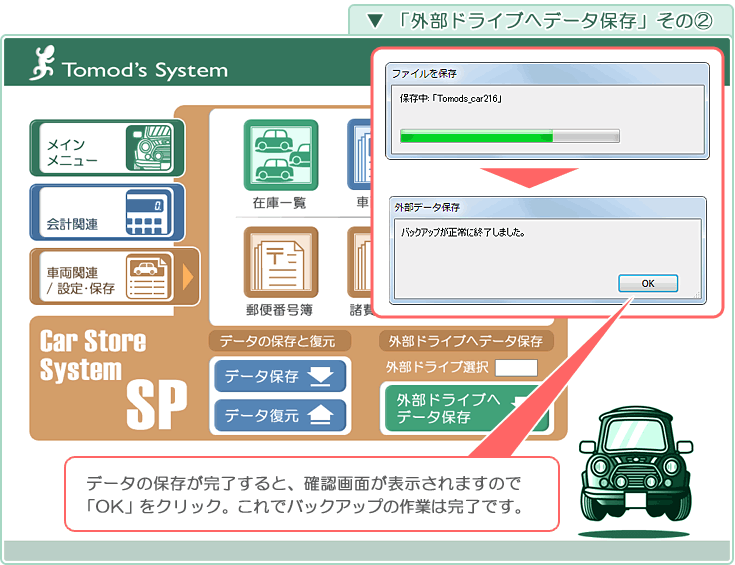
外部ドライブへデータ保存その2
- データの保存が始まると、進行状況が画面に表示されます。
- データの保存が完了すると確認画面へと表示が切り替わりますので「OK」をクリック。これでバックアップ作業は完了です。 指定されたUSB、またはドライブの一階層目にバックアップデータ「Tomods_car20.bak」ファイルが作成されましたので、ご確認ください。 ※Ver2.16以降は「Tomods_car216.bak」に仕様変更されました。
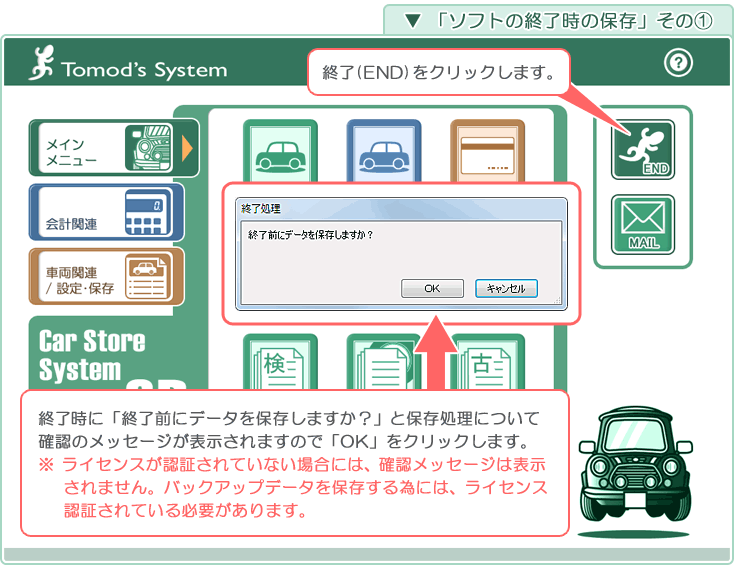
ソフト終了時の保存その1
- 「終了(END)」をクリックします。
- 終了時に「終了前にデータを保存しますか?」と、保存処理について確認のメッセージ表示されますので「OK」をクリックします。
- ライセンスが認証がされていない場合には、確認画面は表示されずに終了します。※バックアップデータを保存するにはライセンス認証されている必要があります。
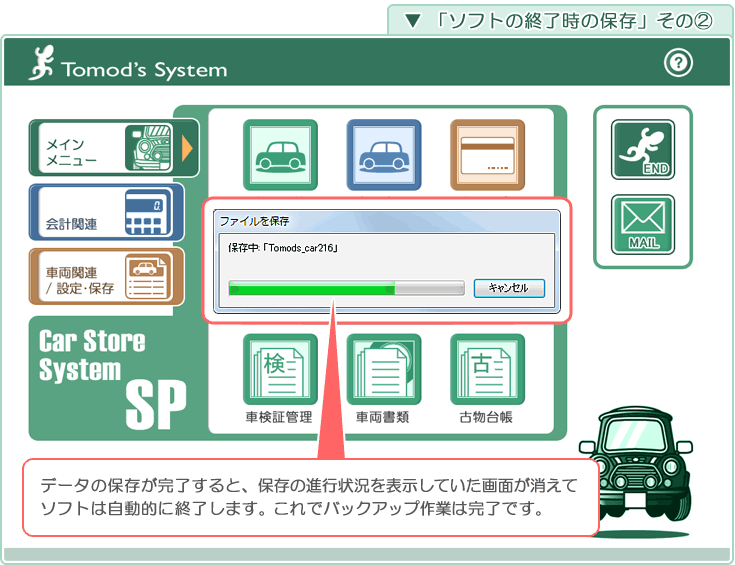
ソフト終了時の保存その2
- データの保存が始まると、進行状況が画面に表示されます。
- データの保存が完了すると、保存の進行状況を表示していた画面が消えてソフトは自動的に終了します。
- これで「Tomods_carSP」フォルダ内にバックアップデータ「Tomods_car20.bak」ファイルが作成(二回目以降は上書き)されましたので、バックアップ作業は完了です。 ※Ver2.16以降は「Tomods_car216.bak」に仕様変更されました。

Copyright (C) 2007-2013 Tomod's System. All Rights Reserved.