
簡単マニュアル「はじめに」 -自動車販売・整備管理ソフト「Car Store System SP」-
- ホーム
- 自動車販売管理ソフト「Car Store System SP」
- 簡単マニュアル「はじめに」

簡単マニュアル「はじめに」
自動車販売管理ソフト「Car Store System SP」をインストールして初めて使用するときには、自社情報の設定を最初に行って下さい。自社情報に正しい情報が入力されていないとライセンス認証は行えません。またライセンス認証されていない状態ではデータ保存が行えませんので、自社情報の設定を行ってライセンスが認証されていることを必ず確認してください。
ライセンス認証の確認方法はソフトのバージョンにより異なります。ライセンスの認証状態を確認したい場合は、それぞれのバージョン向けに解説を用意しておりますので指示に従って確認してください。
- ライセンスキーの認証の解説 ※Ver2.16以降向け
- ライセンスキーの認証の解説 ※Ver2.15以前向け
自社情報の設定に関しては、以下で解説しておりますので参考にしてください。
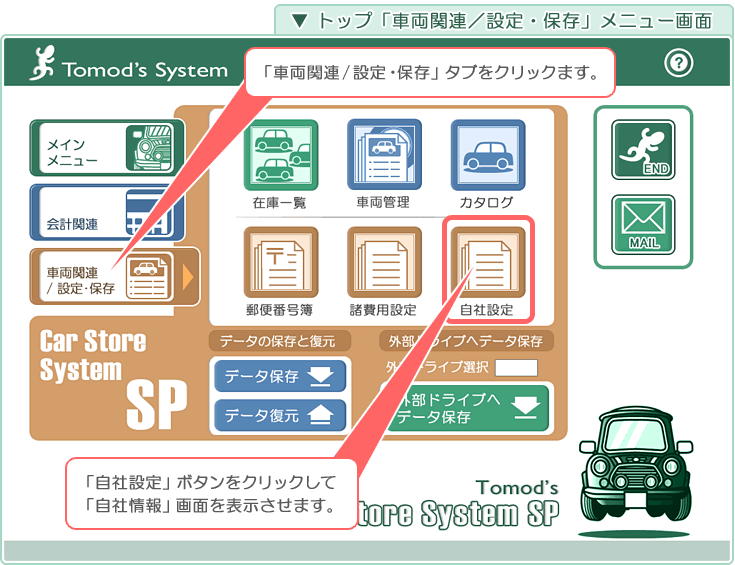
トップ「車両関連/設定・保存」画面
- 自動車販売管理ソフト「Car Store System SP」をインストールしたらソフトを起動します。
- 「メインメニュー」が表示されますので「車両関連/設定・保存」タブを選択して、画面が切り替わったら「自社設定」ボタンをクリックしてください。
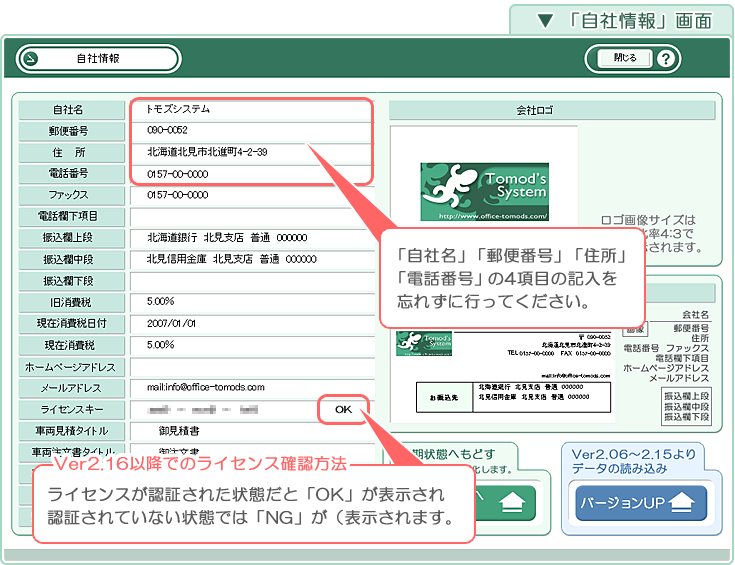
「自社情報」画面
- 「自社情報」画面が表示されたら、上段から「自社名」「郵便番号」「住所」「電話番号」を正確に記入してください。
- Ver2.16以降の場合には、ライセンスキーを入力した時点で認証状態が入力欄の右側に表示されます。ライセンスが認証いされていると「OK」、認証されていない状態だと「NG」が表示されます。
- ライセンスの認証後に住所・電話番号等の変更を行うと認証が解除される事があります。このような場合には、新しいライセンスキーを発行いたしますので、登録情報の変更を行って下さい。
- 消費税設定は見積・売上データ作成時に利用されますので、必ず正しく記入してください。 「新消費税開始日」は「旧消費税」から「新消費税」への切り替え日を指しています。
ライセンス認証の確認について - 補足 -
- ライセンスキーの入力を行ったら認証の状態を必ず確認してください。ライセンス認証の確認方法はそれぞれのバージョン向けに以下のページで解説しています。認証されない場合などの対処法も解説していますので参考にしてください。
- ライセンスキーの認証の解説 ※Ver2.16以降向け
- ライセンスキーの認証の解説 ※Ver2.15以前向け
- ライセンス認証されていない状態で使い続けると、16回目の起動でライセンスの入力を求める画面(自社情報画面)に切り替わり、他の画面が表示されなくなります。また16回未満の起動でも「データの保存」が出来ません。
- 「データの保存」を行わない状態で新規インストールやバージョンアップを行うと、上書きされ現行のデータが消えてデフォルトの状態になってしまいます。データを残したい場合には「データの保存」を行わない状態で、新規インストールやバージョンアップを絶対に行わないでください。

Copyright (C) 2007-2013 Tomod's System. All Rights Reserved.